


データ作成について
必要なデータについて
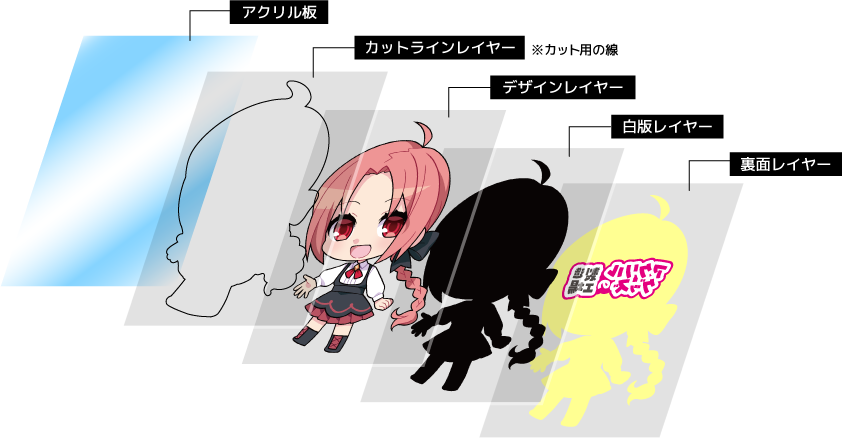
デザインを印刷後、アクリルを裁断をするためカットラインの作成も必要になります。
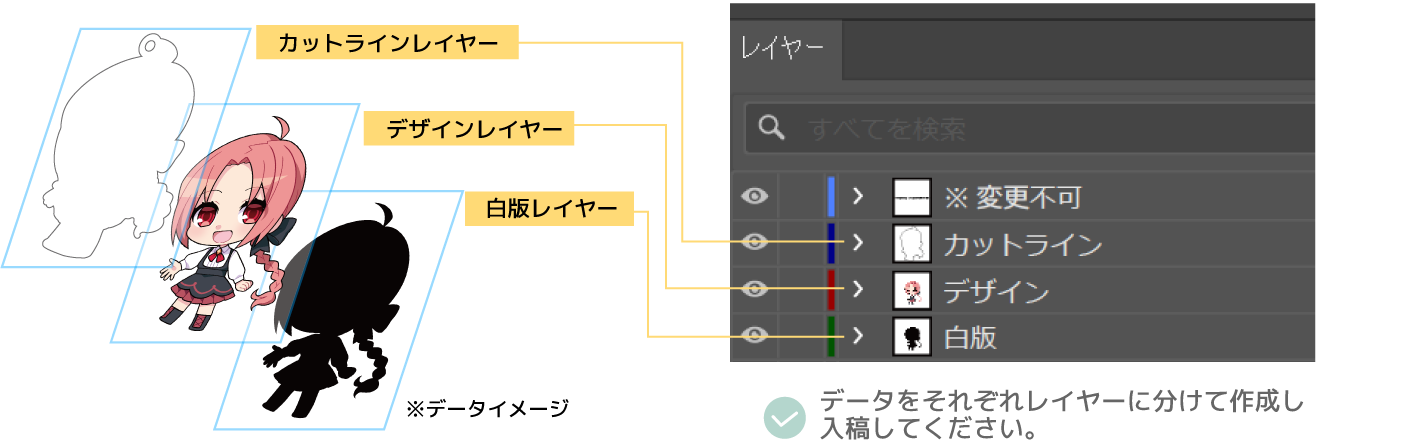
データ作成上、必要なレイヤーは以下の3つです。
- カットライン
- デザイン
- 白版
データ作成方法
弊社では、お客様が Adobe Illustrator または Photoshop で作成されたデータによるご入稿を受け付けております。
「.ai」( Illustrator )または 「.psd」(Photoshop)ファイルで入稿してください。
※当サイトが提供するテンプレート(テンプレート一覧)のご利用を推奨します。
カットパスおよび白版も、お客様ご自身でご用意いただく必要がございます。
「デザインレイヤー」を作成する
アクリルなど透明な素材に印刷する場合、カラー版のみでは色が透けて見えます。
白版は、カラーの透けを防ぐ下地の役割があり、またきれいに発色させるために作成します。
白版レイヤーに黒ベタ(K100%)で、デザインと同じ位置に白版を作成してください。
ご注意ください
解像度は350dpi
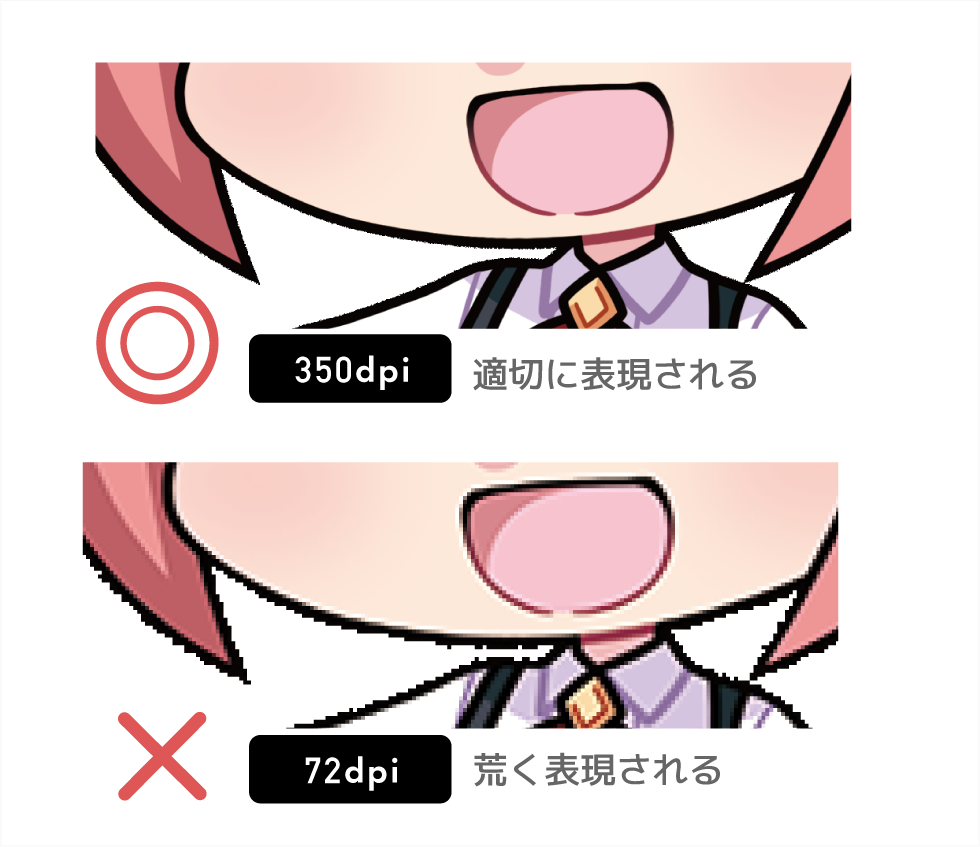
解像度は350dpiで作成してください。画像の配置も350dpiで、リンク配置ではなく埋め込み配置にしてください。
カラーモードはCMYK
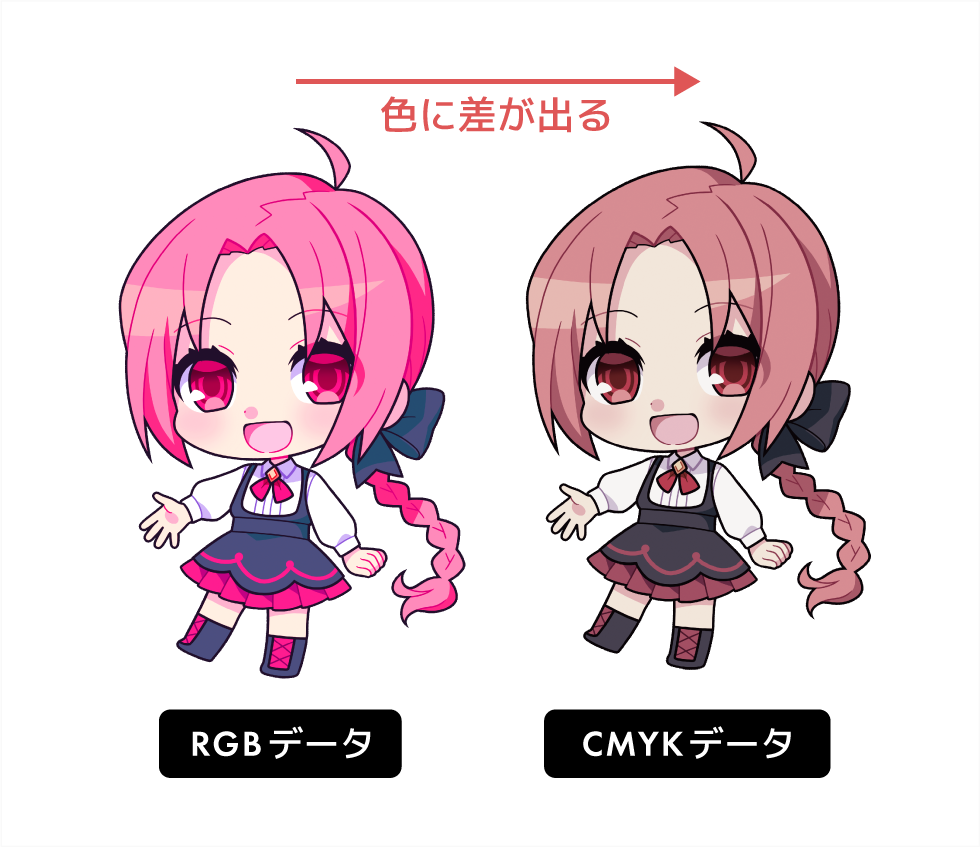
カラーモードはCMYKで作成してください。RGBを使用すると実際の印刷と色が大きく異なるおそれがあります。また、DICやPANTONEなどの特色は使用できません。
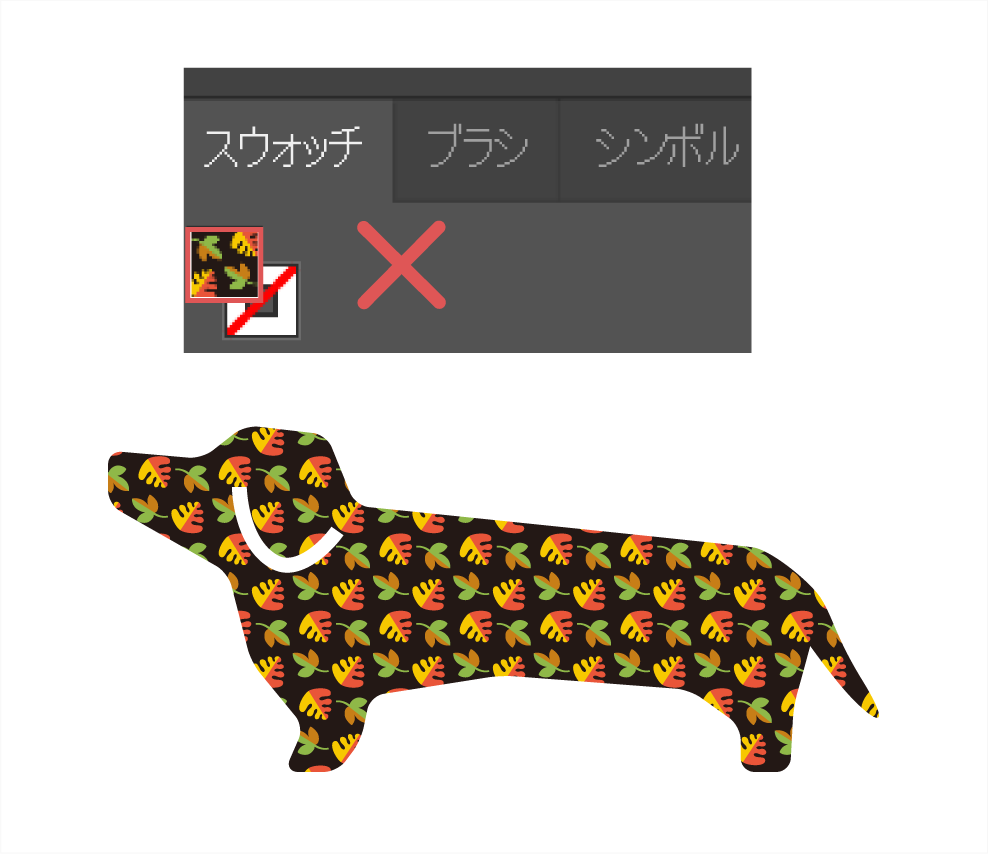
パターンスウォッチはラスタライズ
パターンスウォッチをご使用の場合はラスタライズをお願いします。柄の位置がずれるおそれがあります。
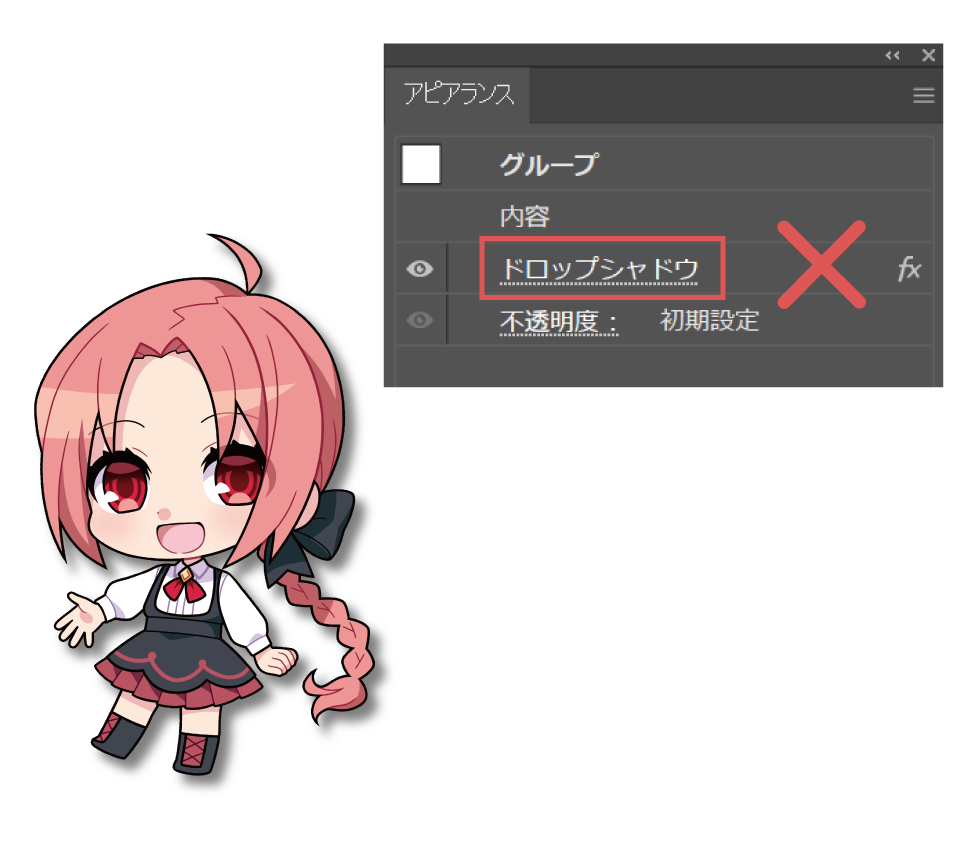
効果は使用できません
効果を使用している場合は、アピアランスの分割またはラスタライズを行ってください。オーバープリントも使用できません。
「白版レイヤー」を作成する
アクリルなど透明な素材に印刷する場合、カラー版のみでは色が透けて見えます。
白版は、カラーの透けを防ぐ下地の役割があり、またきれいに発色させるために作成します。
白版レイヤーに黒ベタ(K100%)で、デザインと同じ位置に白版を作成してください。
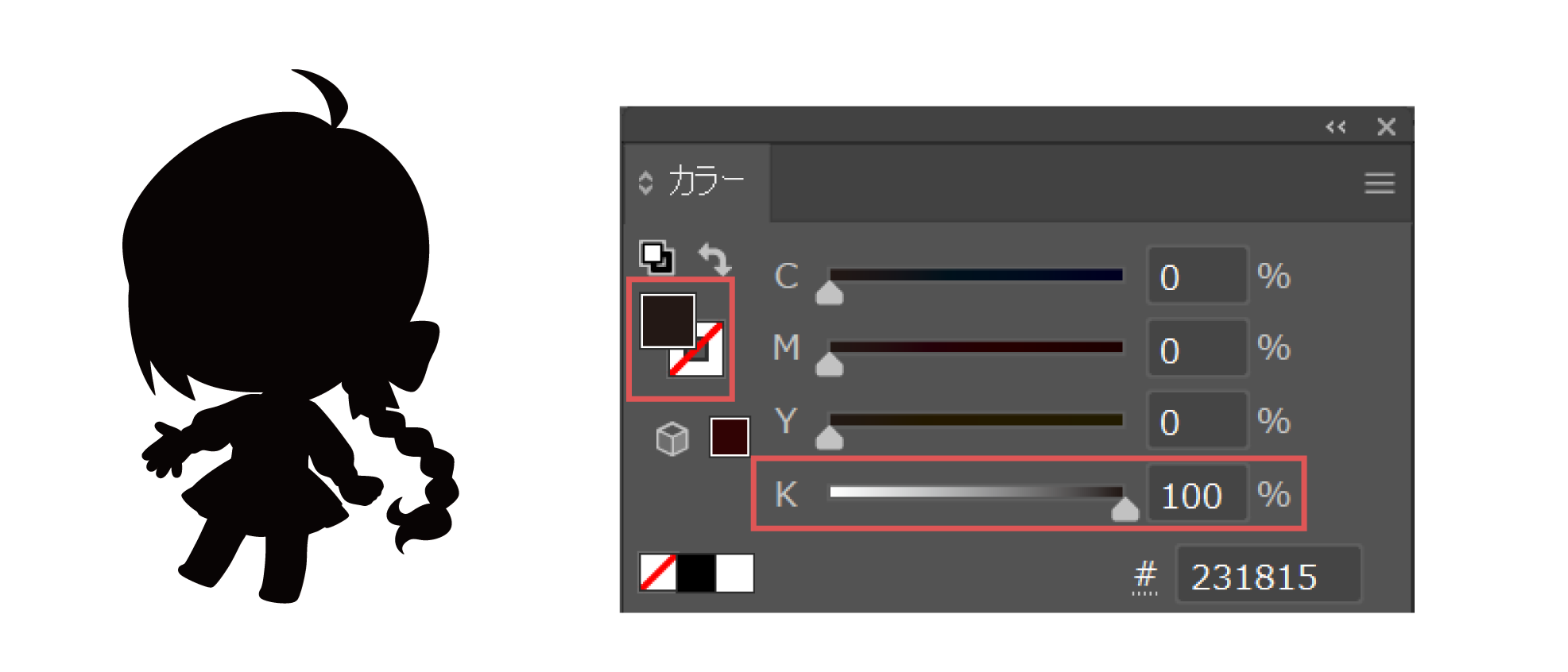
ご注意ください
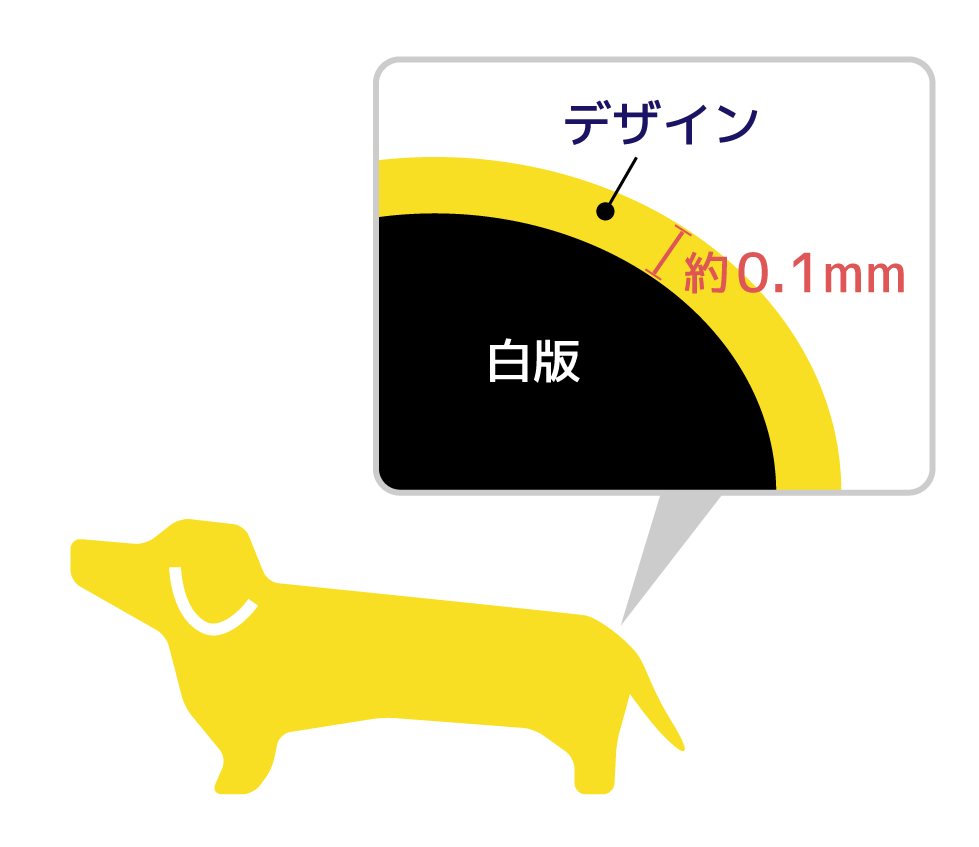
白版はみだし防止に0.1mm 小さく作成
デザインよりも0.1mm程度小さく作ると、白版がはみださずきれいな仕上がりになります。
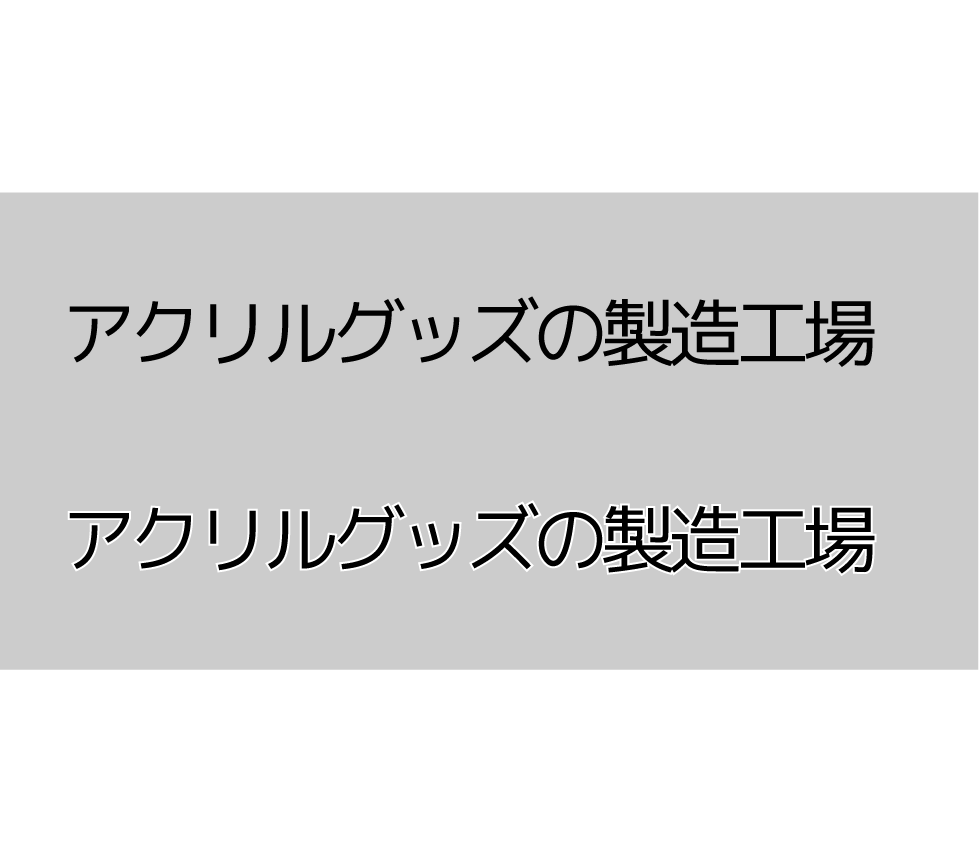
細かいデザインの白版
細い文字に白版を入れると白のはみだしが目立つため、文字が黒など濃い色の場合は白を入れないほうがきれいに見えます。
「カットラインレイヤー」を作成する
アクリルの裁断位置を指定する「カットライン」を作成します。
カットラインレイヤー上にペンツール等でベクターデータを作成してください。
ご注意ください
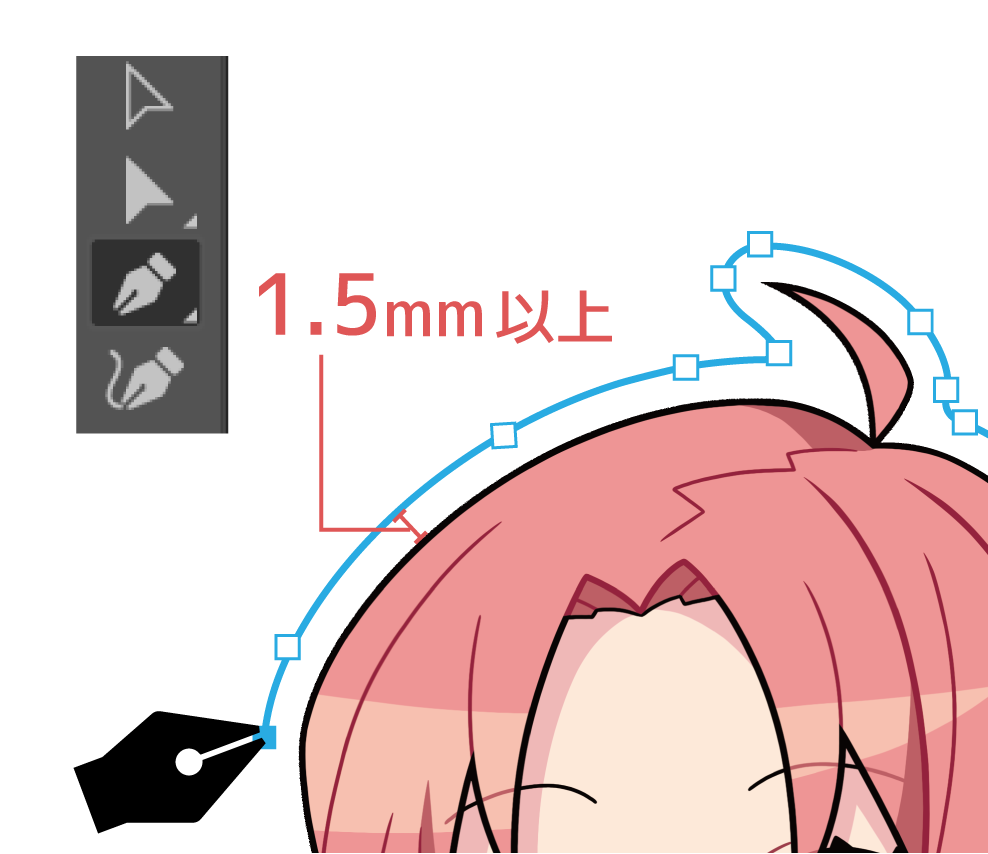
カットラインはデザインより1.5mm 以上離す
カットパスとデザインの間は1.5mm 以上離してください。この隙間が少ない場合、絵柄が途切れたり、カット時の印刷剥がれが生じる可能性があります。
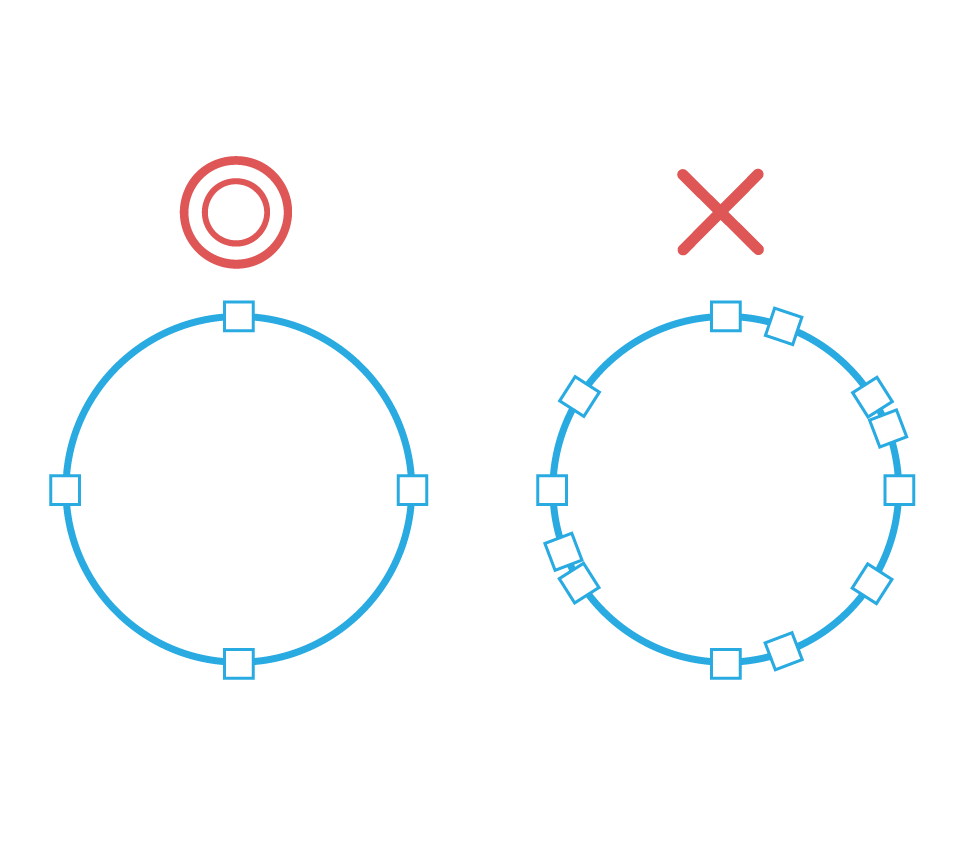
アンカーポイントは少なめに
アンカーポイントを少なくすることで、でこぼこのない滑らかな仕上がりになります。
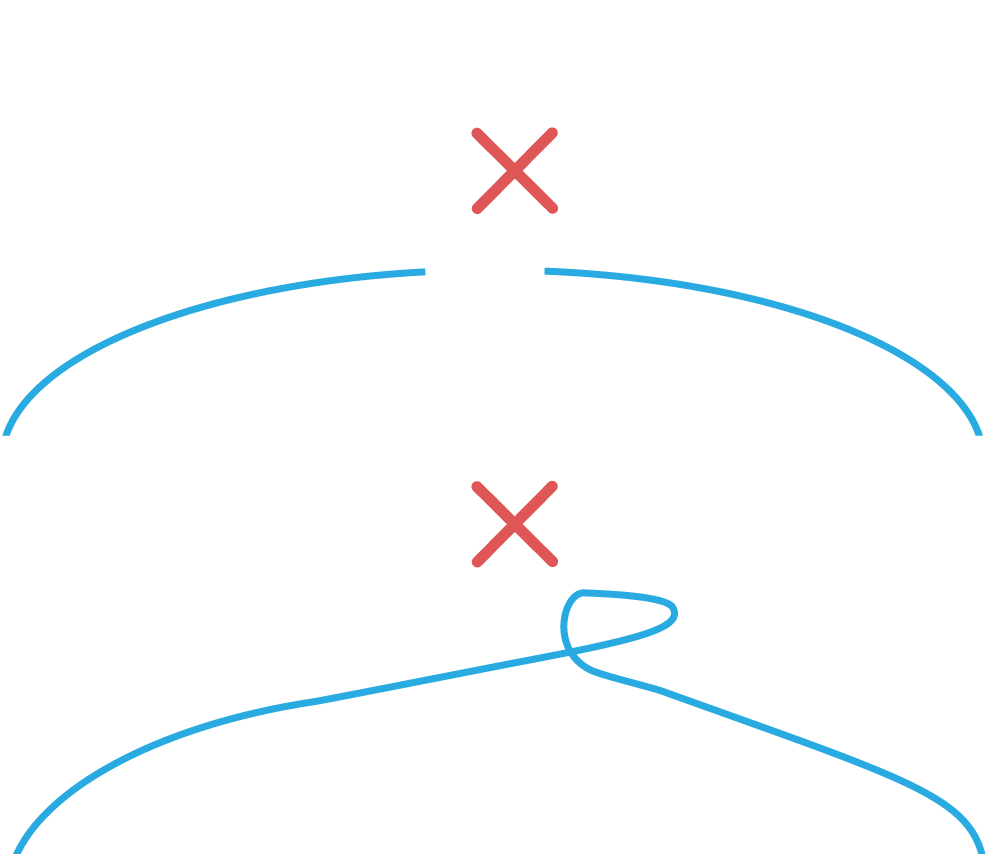
パスにねじれや途切れがあるデータ
パスにねじれやとぎれがある場合、カットはできないため再入校の対象となります。
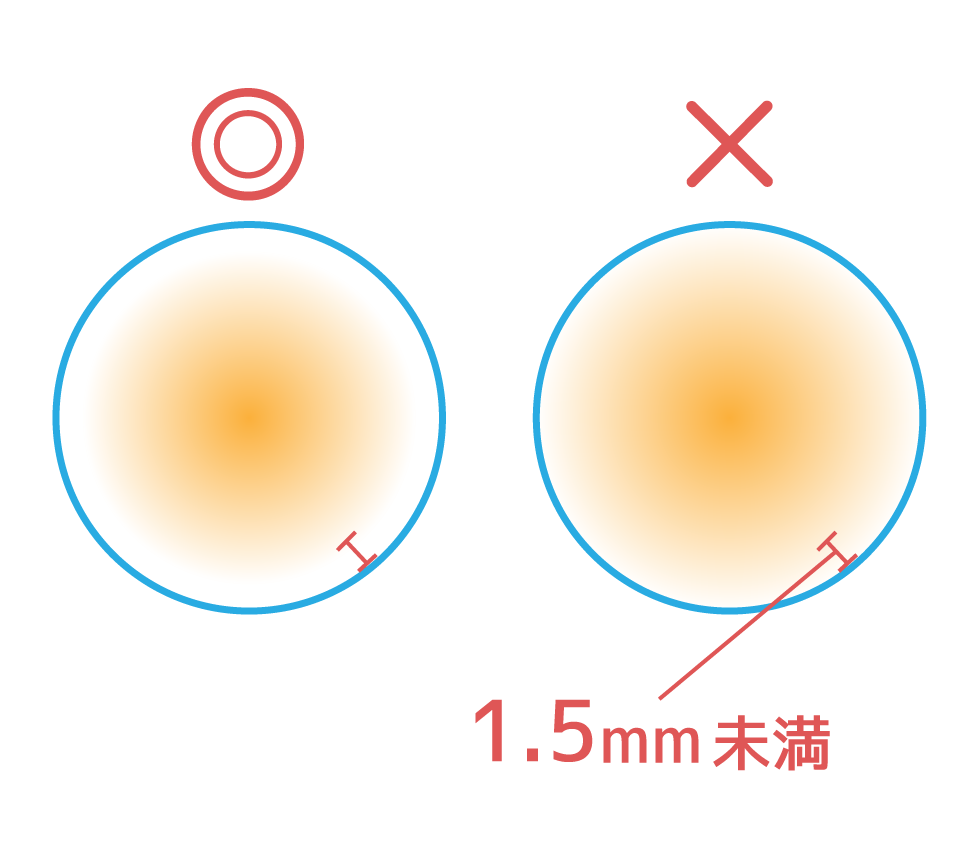
グラデーションがある場合
グラデーションの終点からも1.5mm 以上離してください。

鋭角のあるカットパス
けがをする恐れがありますので、滑らかなコーナーをもったカットラインを作成してください。
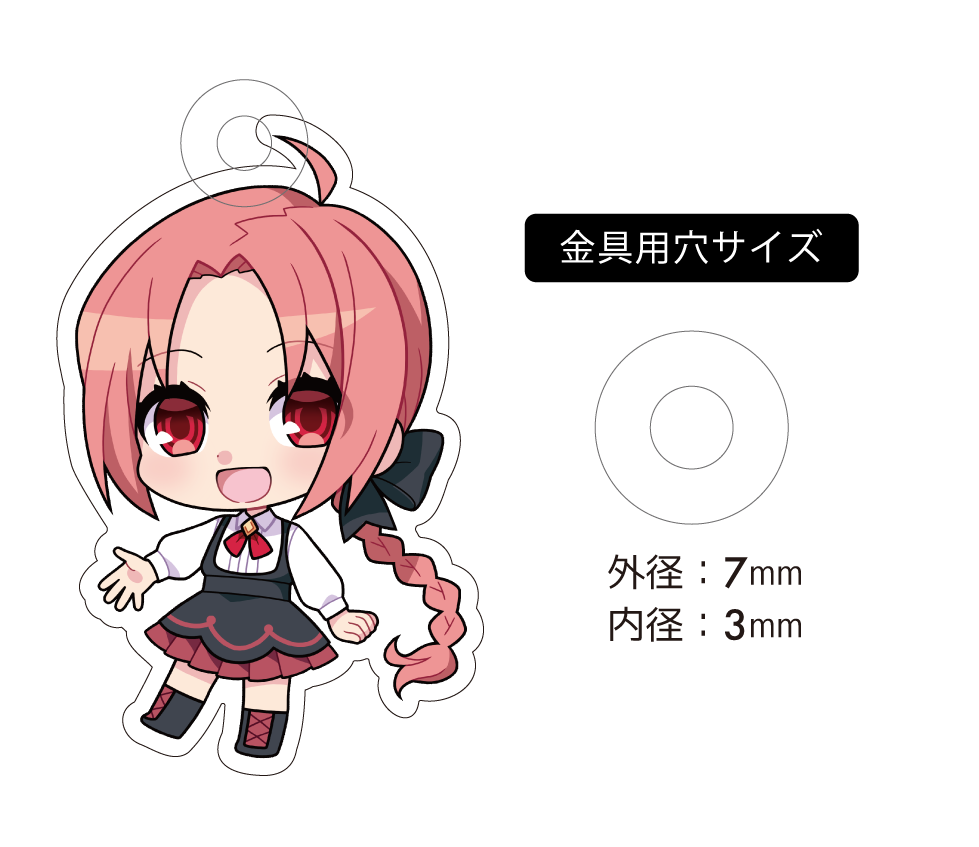
金具用穴や台座の差込ツメも配置する
金具用穴(アクリルキーホルダー)や台座のツメ(アクリルスタンド)もカットラインレイヤー内に作成してください。
入稿データをアップロードする前にご確認ください
入稿データをアップロードする前に下記の項目をご確認ください。
データに不備があると、再入稿をお願いすることになります。
- 「.ai」( Illustrator )または 「.psd」(Photoshop)ファイルで作成しているか
- デザイン・カットライン・白版すべてを作成しているか
- デザインと白版のズレがないか
- カットラインをデザインや白版から1.5mm以上離してパスで作成できているか
- カラーモードはCMYKになっているか
- 金具用穴を配置しているか(アクリルキーホルダーの場合)
- 本体差込部分を配置したか(アクリルスタンドの場合)
- 全ての文字をアウトライン化したか
- 全ての画像を埋め込みにしたか
- ファイル名は英数字(半角)および「-(ハイフン)」「_(アンダーバー)」「.(ドット)」のみを使用しているか。
※日本語などを使用すると、文字化けや不具合が発生する可能性があります。